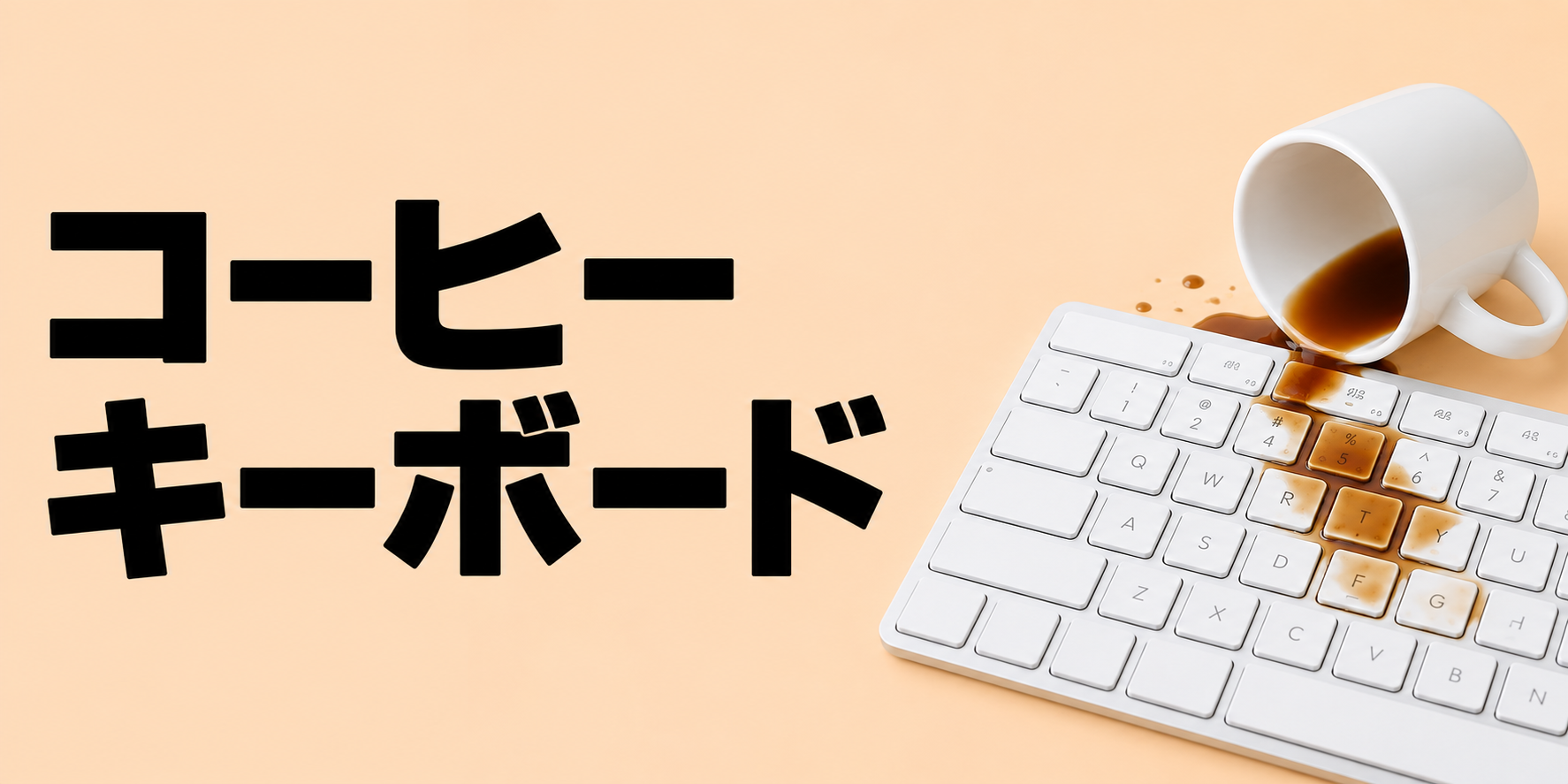
キーボードにコーヒーをこぼしたときは、数秒の判断がとても大切です。まだ動いているように見えても、内部に液体が入り込んだ状態で通電すると、ショートや腐食につながることがあります。特にノートパソコンの場合、キーボードの下に基板やバッテリーがあるため注意が必要です。
まずやるべきことは、電源を切り、ケーブルや充電器を外し、これ以上通電させないことです。そのうえで、表面の液体を吸い取り、無理にキーを押したり、熱風で乾かしたりしないようにします。
この記事では、キーボードにコーヒーをこぼした直後にすること、応急処置、やってはいけない行動、デスクトップ用キーボードとノートパソコンでの違い、コーヒーの種類による危険度までをわかりやすく解説します。
キーボードにコーヒーをこぼしたらまず何をする?
すぐに電源を切る
キーボードにコーヒーをこぼしたら、まず電源を切ります。パソコンが動いているか確認したくなりますが、液体が入った状態で通電を続けると、ショートや故障の原因になります。
デスクトップパソコンなら本体の操作を止め、ノートパソコンならすぐにシャットダウンします。操作が難しい場合は、電源ボタンの長押しなどで強制終了する判断も必要です。
ケーブルや周辺機器を外す
有線キーボードなら、すぐにパソコンからケーブルを外します。USB接続のままにしておくと、キーボード側に電気が流れ続ける可能性があります。
外付けキーボードの近くにマウス、USBハブ、外付けストレージなどがある場合は、濡れていないか確認し、必要に応じて外しておきましょう。周辺機器への被害を広げないことも大切です。
ノートパソコンは充電器も外す
ノートパソコンのキーボードにコーヒーをこぼした場合は、本体の電源を切るだけでなく、充電器も外します。ACアダプターをつないだままだと、内部に電気が流れ続けるおそれがあります。
取り外せるバッテリーの機種であれば、可能な範囲で外します。ただし、最近のノートパソコンはバッテリー内蔵型が多いため、無理に分解しないようにしましょう。
焦ってキーを押さない
こぼしたあとに「まだ入力できるか」を確認したくなっても、キーを押すのは避けましょう。キーを押すことで液体が奥へ入り込み、基板やスイッチ部分に広がることがあります。
特に砂糖やミルク入りのコーヒーは、乾いたあとにべたつきや腐食の原因になります。確認よりも、まず通電を止めて液体を広げないことを優先します。

コーヒーをこぼした直後の応急処置
表面の液体を吸い取る
電源を切ったら、表面に残っているコーヒーを乾いたタオルやキッチンペーパーで吸い取ります。こすらず、上から軽く押さえるようにして、液体を紙や布へ移しましょう。
キーの隙間に入った液体を無理に押し込まないように注意します。吸い取る布が濡れたら、乾いた面に変えながら進めます。
キーボードを傾けて排出する
外付けキーボードの場合は、電源やケーブルを外したうえで、液体が入った方向と反対へ傾けて排出します。机の上にそのまま置いておくと、液体が内部へ広がることがあります。
ノートパソコンの場合は、無理に大きく振ったり、画面に負担がかかる形で逆さにしたりしないようにします。機種によっては内部へ液体が流れやすいため、慎重に扱いましょう。
こすらず押さえる
コーヒーを拭き取るときは、横にこすらず押さえるのが基本です。こすると液体がキーの隙間へ入り込み、範囲が広がることがあります。
表面の汚れを落としたい場合でも、まずは吸い取ることを優先します。細かい部分の掃除は、乾燥後やキーキャップを外せる状態か確認してから行いましょう。
砂糖やミルク入りは特に注意する
ブラックコーヒーよりも、砂糖やミルク入りのコーヒーは故障リスクが高くなります。糖分は乾くとべたつき、キーの戻りを悪くすることがあります。ミルク成分はにおいや腐食の原因になることもあります。
甘いコーヒーやカフェラテをこぼした場合は、表面が乾いても内部に成分が残っている可能性があります。外付けキーボードなら分解清掃や買い替え、ノートパソコンなら早めの修理相談を検討しましょう。
やってはいけないNG行動
電源を入れて確認する
コーヒーをこぼしたあとに、すぐ電源を入れて動作確認するのは避けましょう。内部が湿っている状態で通電すると、ショートして故障が広がる可能性があります。
「少ししかこぼしていない」「表面は乾いた」と思っても、キーの下や基板に水分が残っていることがあります。完全に乾くまでは、通電させないことが基本です。
ドライヤーの熱風を当てる
早く乾かしたいからといって、ドライヤーの熱風を当てるのはおすすめできません。熱でキーや内部部品が変形したり、液体がさらに奥へ押し込まれたりすることがあります。
また、砂糖やミルク入りのコーヒーの場合、熱で成分が固まり、べたつきやにおいが残りやすくなることがあります。乾かすなら熱ではなく、風通しと時間を優先しましょう。
強く振る
液体を出そうとしてキーボードやノートパソコンを強く振るのも避けましょう。液体が別の方向へ広がり、被害範囲が大きくなることがあります。
特にノートパソコンは、キーボードの下に精密部品があるため、強く振ると内部へ液体が回り込みやすくなります。傾ける場合も、ゆっくり慎重に行いましょう。
すぐに充電する
ノートパソコンにコーヒーをこぼしたあと、バッテリー残量が気になっても、すぐに充電するのは避けます。充電器をつなぐと通電し、内部が濡れている場合に故障リスクが高まります。
充電できるかどうかの確認も、完全に乾いてからにしましょう。不安がある場合は、充電せず修理店やメーカーサポートへ相談するほうが安全です。
デスクトップ用キーボードにこぼした場合
有線キーボードはすぐ抜く
デスクトップ用の有線キーボードにコーヒーをこぼした場合は、まずUSBケーブルを抜きます。パソコン本体は無事でも、キーボード側に電気が流れていると故障の原因になります。
ケーブルを抜いたら、キーボードを傾けて液体を排出し、表面を乾いた布で押さえます。パソコン本体や周辺機器にも液体がかかっていないか確認しましょう。
ワイヤレスキーボードは電池を外す
ワイヤレスキーボードの場合は、電源スイッチを切り、乾電池式なら電池を外します。充電式の場合は、充電ケーブルを外し、通電を止めます。
電池ボックスに液体が入っている場合は、腐食の原因になります。無理にこすらず水分を取り、乾燥させます。端子が変色している場合は、使用を控えましょう。
キーキャップを外せるタイプ
メカニカルキーボードなど、キーキャップを外せるタイプなら、乾燥後にキーキャップを外して清掃できる場合があります。ただし、構造によって外し方が違うため、無理に引っ張るのは避けましょう。
キーキャップは洗えることがありますが、基板やスイッチ部分を水洗いするのは危険です。説明書やメーカー情報を確認し、内部に不安がある場合は専門店に相談しましょう。
安価なキーボードは買い替えも選択肢
外付けキーボードの場合、修理や分解清掃に手間や費用がかかることがあります。安価なキーボードであれば、無理に復旧させるより買い替えたほうが安全な場合もあります。
砂糖やミルク入りのコーヒーでべたつきが残る、キー入力が不安定、異臭がする場合は、使い続けるリスクも考えて判断しましょう。
ノートパソコンのキーボードにこぼした場合
本体内部への浸水が危険
ノートパソコンのキーボードにコーヒーをこぼした場合、最も心配なのは本体内部への浸水です。キーボードの下には基板、バッテリー、ストレージなど重要な部品があるため、外付けキーボードより深刻な故障につながることがあります。
少量でも、キーの隙間から内部へ入っている可能性があります。電源を切り、充電器を外し、すぐに使用を中止しましょう。
画面を開いたまま逆さにしない
液体を出そうとして、ノートパソコンを勢いよく逆さにするのは危険です。画面のヒンジや内部の別の場所へ液体が流れ、被害が広がることがあります。
どうしても傾ける場合は、画面や本体に無理な力がかからないように慎重に扱います。自己判断で大きく振ったり、何度も向きを変えたりしないようにしましょう。
バッテリー内蔵型は無理に分解しない
最近のノートパソコンは、バッテリーを簡単に外せない内蔵型が多くなっています。慌てて裏蓋を開けたり、分解したりすると、保証対象外になったり、別の故障を招いたりすることがあります。
分解に慣れていない場合は、無理に触らず、電源を切って充電器を外した状態で修理相談をしましょう。特に業務用のパソコンは、会社の管理担当者へ早めに連絡することも大切です。
早めに修理相談する
ノートパソコンにコーヒーをこぼした場合は、表面が乾いても内部に成分が残っていることがあります。ブラックコーヒーでも腐食のリスクがあり、ミルクや砂糖入りならさらに注意が必要です。
電源が入るからといって使い続けると、時間差で不具合が出ることもあります。大切なデータや本体を守るためにも、早めにメーカーや修理店へ相談しましょう。

コーヒーの種類で変わる危険度
ブラックコーヒーの場合
ブラックコーヒーは、砂糖やミルク入りに比べるとべたつきは少ないですが、水分によるショートや腐食のリスクはあります。乾けば大丈夫とは限らず、内部に水分や成分が残ることがあります。
少量でも通電を止め、しっかり乾燥させることが大切です。キー入力に違和感がある場合は、使用を中止して点検を検討しましょう。
砂糖入りコーヒーの場合
砂糖入りコーヒーは、乾いたあとに糖分が残り、キーのべたつきや戻りの悪さにつながることがあります。スイッチ部分に糖分が入り込むと、押したキーが戻りにくくなったり、誤入力が起きたりすることがあります。
表面を拭いただけでは内部の糖分を取り切れない場合があります。外付けキーボードなら買い替え、ノートパソコンなら修理相談を考えましょう。
ミルク入りコーヒーの場合
ミルク入りコーヒーは、脂肪分やたんぱく質が含まれるため、においや腐食の原因になりやすいです。時間が経つと内部で成分が残り、清掃が難しくなることがあります。
カフェオレやラテをこぼした場合は、ブラックよりも早めの対応が必要です。乾かすだけで済ませず、状態によっては専門点検を受けると安心です。
缶コーヒーやカフェラテの場合
缶コーヒーや市販のカフェラテには、砂糖、ミルク、香料などが含まれていることが多く、キーボードにとっては厄介な液体です。乾いたあとにべたつきやにおいが残りやすくなります。
こぼした量が少なくても、内部に入り込むと不具合の原因になります。すぐに電源を切り、無理に動作確認せず、乾燥と修理相談を優先しましょう。

乾かすときの基本
自然乾燥を優先する
キーボードにコーヒーをこぼしたあとは、自然乾燥を優先します。熱風や直射日光で急いで乾かすと、キーや内部部品が変形したり、液体の成分が固まったりすることがあります。
外付けキーボードは、電源や電池を外した状態で、風通しのよい場所に置きます。ノートパソコンの場合は、無理に分解せず、通電させない状態で修理相談も視野に入れましょう。
最低でも十分な時間を置く
表面が乾いたように見えても、キーの下や内部には水分が残っていることがあります。短時間で電源を入れると、内部に残った水分でショートする可能性があります。
外付けキーボードでも、最低でも十分な乾燥時間を置きましょう。ノートパソコンの場合は、自己判断で早く電源を入れず、心配なら点検を受けるのが安全です。
風通しのよい場所に置く
乾かすときは、風通しのよい場所に置きます。湿気の多い場所や密閉された場所では乾きにくく、内部に水分が残ることがあります。
扇風機などでやさしく空気を動かす程度なら、乾燥を助けることがあります。ただし、強い風で液体を奥へ押し込むような使い方は避けましょう。
乾いたように見えても内部は湿っている
キーボードは表面だけでなく、キーの下、スイッチ、基板、ノートパソコンなら本体内部まで液体が入り込むことがあります。表面の水分が消えても、内部が乾いているとは限りません。
特にミルクや砂糖入りのコーヒーは、乾いても成分が残ります。見た目だけで判断せず、異常がないか慎重に確認しましょう。

自分で掃除できる範囲
外側の拭き取り
自分でできる掃除の基本は、外側の拭き取りです。電源やケーブル、電池を外した状態で、乾いた布や少し湿らせた布を使い、表面の汚れをやさしく拭き取ります。
水分を含ませすぎると、さらに内部へ入り込むことがあります。布は固く絞り、キーの隙間へ水が落ちないように注意しましょう。
キーキャップの洗浄
キーキャップを外せるタイプのキーボードでは、キーキャップだけを外して洗える場合があります。外したキーは配置がわからなくならないように、写真を撮ってから作業すると戻しやすくなります。
ただし、すべてのキーボードでキーキャップを外せるわけではありません。ノートパソコンのキーは構造が繊細なことが多く、無理に外すと破損する可能性があります。
綿棒での細部清掃
キーの隙間や表面の細かな汚れは、綿棒で軽く拭き取れる場合があります。少量の水を含ませた綿棒を使う場合も、液だれしない程度にしましょう。
砂糖やミルク入りのコーヒーでべたつきがある場合、表面だけきれいにしても内部に成分が残ることがあります。無理に奥まで綿棒を入れないことが大切です。
基板や内部は無理に触らない
キーボードの基板やノートパソコン内部は、知識や工具がない状態で触ると故障を広げる可能性があります。水分を拭き取ろうとして内部部品を傷つけることもあります。
特にノートパソコンは、キーボードだけでなく本体全体に影響が出ることがあります。内部まで液体が入った可能性がある場合は、専門店やメーカーに相談しましょう。

復旧できたか確認する方法
完全に乾いてから電源を入れる
復旧確認は、完全に乾いてから行います。急いで電源を入れると、内部に残った水分で故障する可能性があります。外付けキーボードなら、十分に乾燥させてから接続しましょう。
ノートパソコンの場合は、こぼした量やコーヒーの種類によっては、自分で電源を入れずに点検へ出すほうが安全です。特に仕事用や大切なデータがある場合は慎重に判断します。
キー入力を一つずつ確認する
乾燥後に電源を入れる場合は、キー入力を一つずつ確認します。文字キーだけでなく、スペース、Enter、Shift、Ctrl、矢印キーなども確認しましょう。
オンラインのキーボードテストツールやメモ帳などを使うと、反応しないキーを見つけやすくなります。違和感がある場合は使用を中止します。
誤入力や連打がないか見る
コーヒーが内部に残っていると、押していないキーが入力される、同じ文字が連続で入る、キーが戻りにくいといった症状が出ることがあります。これは糖分や汚れがスイッチ部分に残っている可能性があります。
一時的に動いても、後から症状が出ることもあります。誤入力や連打がある場合は、無理に使い続けず修理や買い替えを検討しましょう。
異音・異臭・発熱があれば中止する
電源を入れたときに異音、焦げたようなにおい、異常な発熱がある場合は、すぐに使用を中止します。内部でショートや腐食が起きている可能性があります。
ノートパソコンの場合は、充電も止め、メーカーや修理店に相談しましょう。安全面を考えると、異常がある状態で使い続けるのは危険です。

修理や買い替えを検討するケース
電源が入らない
コーヒーをこぼしたあとに電源が入らない場合は、内部でショートや故障が起きている可能性があります。何度も電源ボタンを押したり、充電器を抜き差ししたりするのは避けましょう。
外付けキーボードなら買い替えを検討し、ノートパソコンなら早めに修理相談をします。大切なデータがある場合は、データ復旧の可能性も含めて相談しましょう。
一部のキーが反応しない
一部のキーだけ反応しない場合は、その周辺にコーヒーが入り込み、スイッチや接点に影響している可能性があります。乾燥で一時的に戻ることもありますが、成分が残っていると再発することがあります。
よく使うキーが反応しない場合は、作業効率にも影響します。外付けキーボードなら交換、ノートパソコンならキーボード交換や内部清掃を検討しましょう。
べたつきやにおいが残る
砂糖やミルク入りのコーヒーをこぼした場合、乾いたあともべたつきやにおいが残ることがあります。表面だけ拭いても、キーの下や内部に成分が残っている場合があります。
べたつきはキーの戻りを悪くし、においは時間とともに強くなることがあります。気になる状態が続く場合は、清掃や交換を検討しましょう。
ノートパソコン本体に影響がある
ノートパソコンでは、キーボードだけでなく本体内部に影響が出ることがあります。起動しない、画面が映らない、充電できない、ファンの音がおかしいなどの症状があれば、すぐに使用を中止します。
液体トラブルは時間差で悪化することがあります。最初は動いていても、数日後に不具合が出ることもあるため、少しでも不安がある場合は点検を受けましょう。

キーボードにコーヒーをこぼさない予防策
ふた付きマグを使う
キーボードの近くでコーヒーを飲むなら、ふた付きマグやタンブラーを使うと安心です。完全に倒しても漏れないタイプなら、こぼれるリスクを大きく減らせます。
紙カップやふたのゆるいカップは、少し当たっただけでこぼれることがあります。作業中の飲み物は、倒れにくく密閉性の高い容器を選びましょう。
キーボードから離して置く
最も簡単な予防策は、コーヒーをキーボードから離して置くことです。利き手側やマウスの近くに置くと、手が当たって倒すことがあります。
机の端ではなく、安定した場所に置き、できればキーボードより低い位置や別のサイドテーブルに置くと安心です。書類やケーブルに引っかからない位置も意識しましょう。
防水キーボードを選ぶ
コーヒーを飲みながら作業することが多い人は、防水・防滴仕様のキーボードを選ぶのも一つの方法です。水抜き穴があるタイプや、多少の液体に耐えられるタイプなら、被害を抑えやすくなります。
ただし、防水キーボードでも完全に故障しないわけではありません。砂糖やミルク入りの飲み物はべたつきが残るため、こぼした後の清掃は必要です。
データのバックアップを取っておく
ノートパソコンにコーヒーをこぼすと、キーボードだけでなく本体やデータに影響することがあります。普段からデータのバックアップを取っておけば、万が一のときの被害を抑えられます。
クラウド保存や外付けストレージを使い、大切なファイルを定期的に保管しておきましょう。液体トラブルは突然起こるため、日頃の備えが重要です。

記事に関連する商品
KINTO KRONOS ダブルウォールカップ 250mlをAmazonで確認する
飲用に使う耐熱カップです。記事で扱う制度・事業・事故防止などの成果を保証する商品ではありません。
※この記事は広告を含みます。価格・在庫・仕様はリンク先でご確認ください。
まとめ:キーボードにコーヒーをこぼしたら電源を切って乾燥・相談を優先する
最優先は通電させないこと
キーボードにコーヒーをこぼしたら、まず電源を切り、ケーブルや充電器を外すことが最優先です。動作確認を急いで通電させると、ショートや故障の原因になります。
表面の液体を吸い取り、こすらず、無理に熱風で乾かさないようにしましょう。乾いたように見えても、内部に水分が残っていることがあります。
砂糖やミルク入りは故障リスクが高い
砂糖入り、ミルク入り、缶コーヒー、カフェラテなどは、乾いたあとにべたつきやにおい、腐食の原因になりやすいです。ブラックコーヒーよりも清掃や点検が必要になることがあります。
キーの戻りが悪い、誤入力がある、異臭がする場合は、無理に使い続けず修理や買い替えを検討しましょう。
不安な場合は早めに修理へ出す
外付けキーボードなら買い替えで済むこともありますが、ノートパソコンの場合は内部部品やデータに影響する可能性があります。こぼした量が多い場合や甘いコーヒーの場合は、早めに修理相談するのが安全です。
電源が入るから大丈夫と判断せず、異音、発熱、誤入力、においなどがないか確認しましょう。不安が残るときは、専門家に点検してもらうことが大切です。